

本記事を書いている僕はブログ暦5年。青年海外協力隊への参加をきっかけにブログを始め、現在では約300記事ほど作成しました。僕の経験が誰かのお役に立つことを目標にこのブログを運営しています。
▼ブログ本文に行く前に、是非☟のボタンをクリックお願いします(ランキングに参加中)△


Contents
専用アプリで簡単10分!Revolut口座開設方法
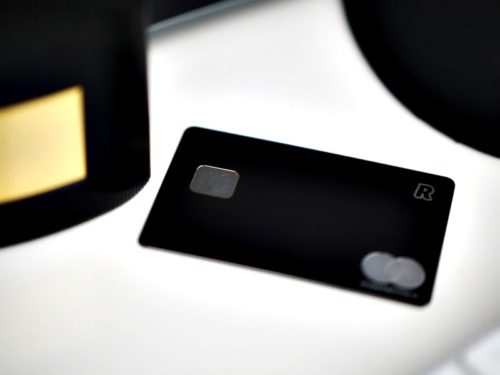 Revolutの登録・口座開設方法を解説していきます。簡単な口座開設までの流れは以下の通りとなっており専用アプリをダウンロード後、早い方では10分程度で口座開設が可能かと思います。
Revolutアプリをダウンロード&登録
個人情報の登録
身分証(パスポート・VISA)の登録
顔写真の登録
Revolutアプリをダウンロード&登録
Revolutの操作はスマートフォンのアプリを捜査して行います。そのため、口座開設を行う前にまずはRevolutのアプリをダウンロードしておきます。 まずRevolutのアプリケーションをご自身のスマートフォンからダウンロードを行ってください。\ こちらからRevolutの登録が可能です /
個人情報の登録
Revolutアプリのダウンロード後、アプリを開くと口座開設に関する登録が必要となりますので、そちらの作業を行っていきます。- 電話番号の登録
電話番号登録後、登録した番号へ6桁の番号がSMSで送信されますので、そちらの番号入力も行います。
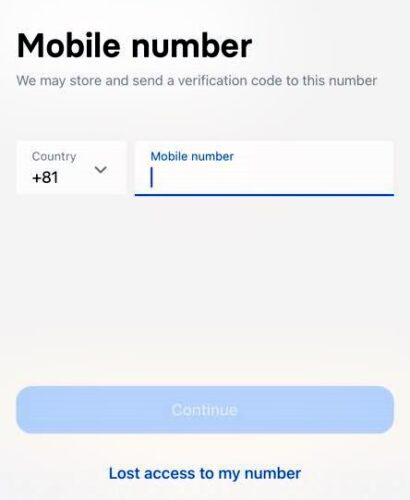 -電話番号登録-
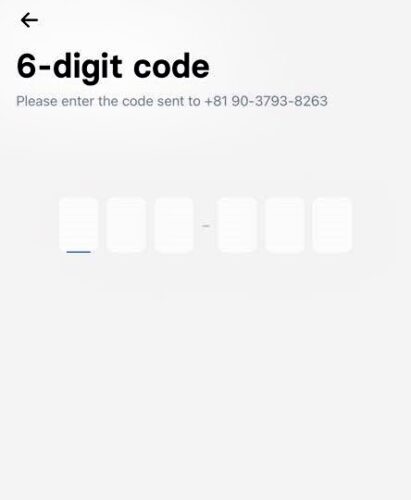 -6桁の番号入力-
 - 名前などを含む個人情報の登録
電話番号の承認がとれましたら、名前・メールアドレス・生年月日などを含む個人情報を入力していきます。
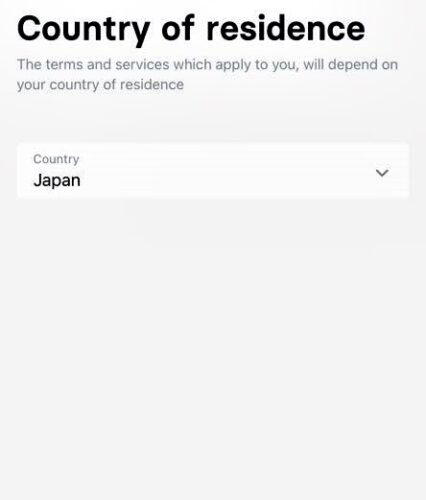 -国籍の登録(日本にお住みの方はJapanを選択)-
 -名前の入力-
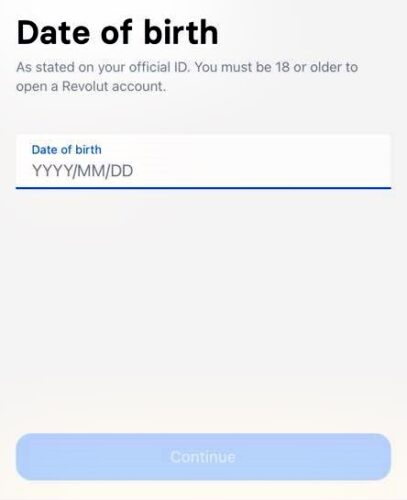 -生年月日の入力-
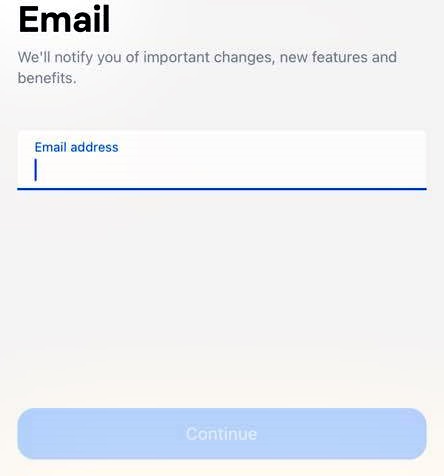 -メールアドレスの入力-
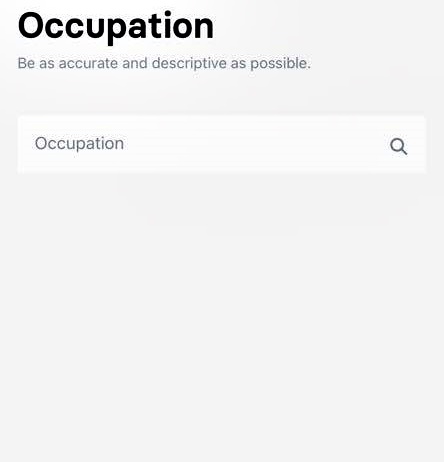 -職業の入力-
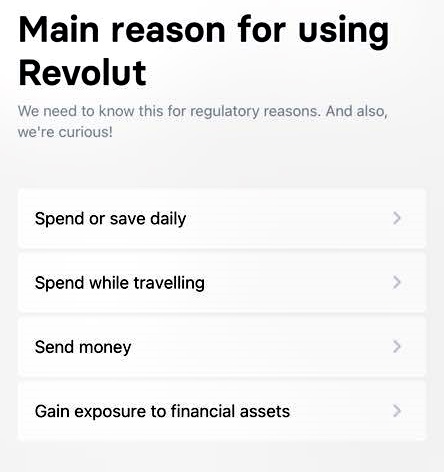 -Revolutの利用の主な理由-
理由の選択内容
・日常の生活での利用 ・旅行中での利用 ・送金を行うため ・金融資産へのリスク管理を行うため - パスワードの作成 Rvolutの利用時に必要なパスワード(4桁)を作成します。
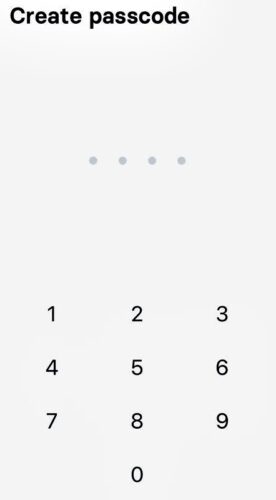 -パスワードの登録(4桁 )-
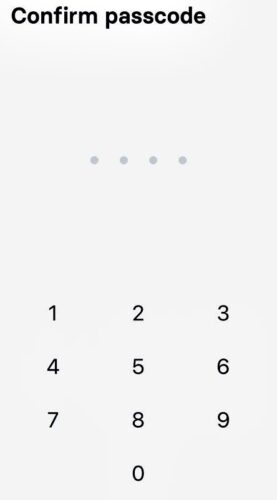 -作成したパスワードの再入力-
身分証(パスポート・VISA)の登録
個人情報の登録作業までを終えた方は、次に身分証の登録を行います。日本でRevolutを登録する場合には以下の2点どちらかの写真(裏表)を撮影し登録を行います。身分証登録に使えるもの
・マイナンバーカード
・運転免許証
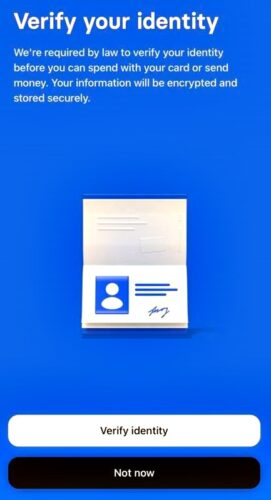 -身分証の登録-
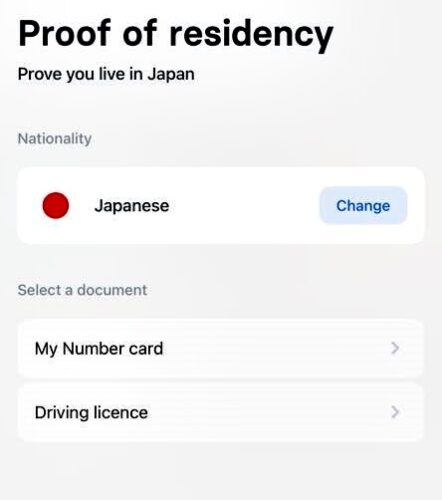 -登録する身分証の選択-
身分証の選択を行うと自動的に写真が起動し、表示される枠に合わせて身分証の撮影
身分証の登録に不備等が発生した場合には改めてRevolutのアプリ・登録したメールアドレスに身分証の再登録のお願いが送信されますので、Revolutの指示に従い登録作業を進めてください。
顔写真の登録
身分証の登録完了後は、ご自身の顔写真の登録を行います。 顔写真の登録画面に進むと自動的にカメラが起動します。画面内表示された枠に合わせてご自身の顔写真の撮影を行います。撮影の際の注意ポイント
・顔がまっすぐな状態での撮影
・サングラスの着用禁止。目が確認できる状態での撮影
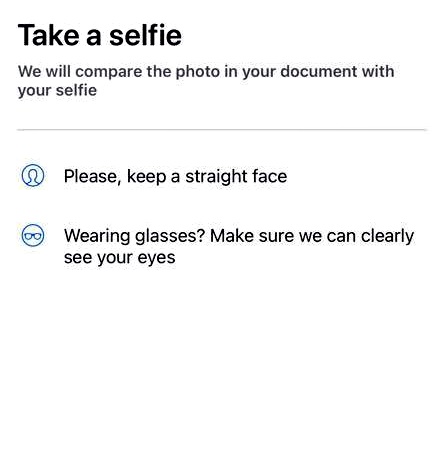 -顔写真の登録-
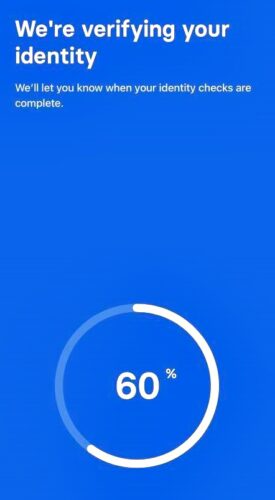 -読み込み画面-
登録作業お疲れさまでした。

YOSHI@
Revolut口座登録に関して
✓ 口座開設に必要な登録作業は10分程度 ✓ Revolutの口座を開設した時点でIBANコードも発行される\ こちらからRevolutの口座を開設 /
Revolutカードの発行方法
 Revolutはオンラインバイキングのため、基本的にはオンラインですべての作業が可能です。
しかし、物理的な取引(例:ATMでの現金の引き出し、買い物での支払いなど)を行う場合には【Revolutカード】の発行が必要となりますので、カードの発行方法についてお話します。
Revolutはオンラインバイキングのため、基本的にはオンラインですべての作業が可能です。
しかし、物理的な取引(例:ATMでの現金の引き出し、買い物での支払いなど)を行う場合には【Revolutカード】の発行が必要となりますので、カードの発行方法についてお話します。
初回は無料で発行が可能
Revolutカードの発行ですが、Revolutの日本版の場合、初回のカード発行手数料は無料となっています。(2枚目以降500円となるようです。)国によって異なる
Revolutカードの発行に関しては、発行する国によって違いがあるようです。
筆者が実際にアイルランドでカードの発行手続きを行った際には、まず口座へ10ユーロ以上の入金を行ったのち、カードの発行手続きが可能となりました。
Revolut口座への入金方法
口座への入金方法は、アプリから行います。 Revolutアプリの内にあります「入金(+add money)」を選択し、ご自身のクレジットカード経由から口座への入金が可能です。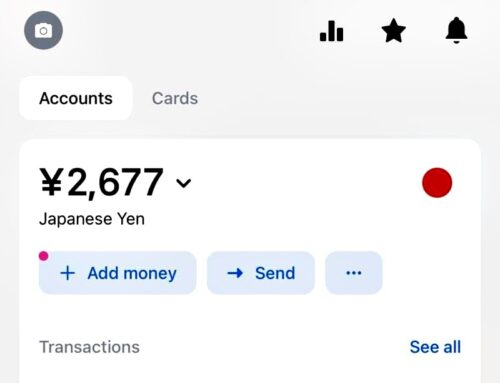 -Revolutアプリの管理画面-
 -口座への入金画面-
クレジットカード経由での入金に関して
✓ 口座への入金を行う際に、初回時のみクレジットカードの登録が必要
(画面の指示に従って情報の入力を行う)
✓ 円以外での通貨での入金はまれにエラーが発生する場合がある
(円での入金後、Revolutアプリ内で外貨両替を行うほうがスムーズ)
カードの発行の申し込み
Revolutカード発行申請も他と同様アプリ内から行います。 Revolutアプリ内にあります【カード】の項目からカードの発行の申し込みができますので、画面の指示に従いカード発行申し込みを行います。カード発行申請から10日前後でお手元にカードが届きます。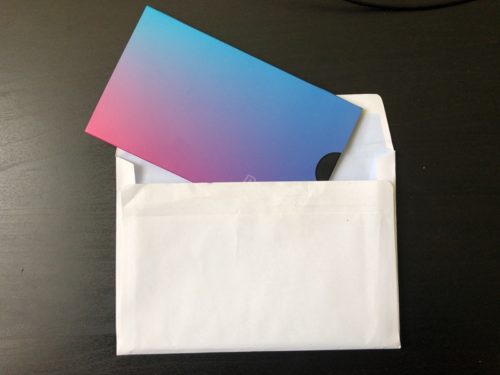 -Revolutカード-
カード発行に関して
Revolut日本版の場合には、カード発行に関する手数料や送料に関して無料(初回時)ですが、国によってはカード発行に関する手数料・送料が発生する場合もあります。(筆者がアイルランドでカードを発行した際には、送料として6ユーロの費用が発生しました。)
Revolut口座開設のまとめ
 今回はオンラインバンキングサービスのRevolutの口座開設方法について解説しました。
コロナ禍を機にキャッシュレス決済が主流になりつつあり、クレジットカードやバーコード決済など様々な選択肢が増えてきました。実際にヨーロッパ諸国なども同様で、その中の選択肢の中にRevolutの存在があります。
今回はオンラインバンキングサービスのRevolutの口座開設方法について解説しました。
コロナ禍を機にキャッシュレス決済が主流になりつつあり、クレジットカードやバーコード決済など様々な選択肢が増えてきました。実際にヨーロッパ諸国なども同様で、その中の選択肢の中にRevolutの存在があります。
YOSHI@
筆者もアイルランドで生活していた際には、Revolutはすごく便利で毎日のように利用していました。
Revolut口座開設がオススメな方
✓ 海外(特にヨーロッパ圏)で生活、旅行を予定している方
✓ 簡単にオンラインバンキングを開設したい方
\ 以下のボタンよりRevolutの口座開設が可能/
-----Please check it ------ Instagramも更新中!これまでの旅先での写真を公開しています。ブログと合わせてご覧いただけたら嬉しいです!フォローも大歓迎です!
この投稿をInstagramで見る
YOSHI@Instagramフォロワー【1000人】目指して頑張ってます。 ぜひよろしくお願いします!
最後まで読んでいただき、ありがとうございます。 この記事が『面白かったな』『役に立ったな』と思ったていただけたら嬉しいです。
それでは YOSHI@